
آموزش ساخت اپل آیدی (رایگان)


ساخت Apple ID کار چندان پیچیدهای نیست و با طی کردن چند مرحله ساده میتوانید بهراحتی حساب کاربری خود را ایجاد کنید. در این مقاله از موبایل 7 سعی کردهایم این مسیر را بهصورت کامل و قدمبهقدم برای شما توضیح دهیم.
اپل آیدی در واقع شناسه کاربری شما در اکوسیستم اپل محسوب میشود. بدون داشتن این حساب، امکان استفاده از بسیاری از خدمات مهم اپل مانند App Store، iCloud و حتی برخی قابلیتهای آیفون وجود نخواهد داشت. اگر به دنیای تکنولوژی و محصولات دیجیتال علاقهمند هستید، میتوانید از بخش کنسول بازی سونی در سایت دیدن کنید.
در سالهای اخیر، اپل برای افزایش امنیت کاربران، ثبت شماره تلفن را در فرآیند ساخت Apple ID الزامی کرده است. با توجه به اینکه شمارههای ایران در لیست پیششمارههای مورد تأیید اپل قرار ندارند، کاربران ایرانی نمیتوانند از شمارههای داخلی برای ایجاد این حساب استفاده کنند.
به همین دلیل، ساخت اپل آیدی برای کاربران ایرانی نسبت به گذشته کمی چالشبرانگیزتر شده است و معمولاً نیاز به استفاده از شمارههای غیرایرانی یا مجازی وجود دارد. اگر قصد خرید گوشی جدید دارید، پیشنهاد میکنیم از شرایط خرید اقساطی گوشی در موبایل 7 هم استفاده کنید.
در گذشته، یکی از روشهای رایج برای ساخت اپل آیدی استفاده از نرمافزار iTunes بود که کاربران میتوانستند بدون وارد کردن شماره تلفن و تنها با پاسخ به سؤالات امنیتی، حساب خود را ایجاد کنند. اما در حال حاضر این روش با محدودیتهایی همراه شده و اغلب در مراحل پایانی با خطا مواجه میشود.
روشهای دیگری هم برای دور زدن مرحله وارد کردن شماره تلفن مطرح شدهاند، اما به دلیل خطاهای احتمالی و مشکلاتی که ممکن است در آینده برای دسترسی به حساب ایجاد کنند، استفاده از آنها توصیه نمیشود.
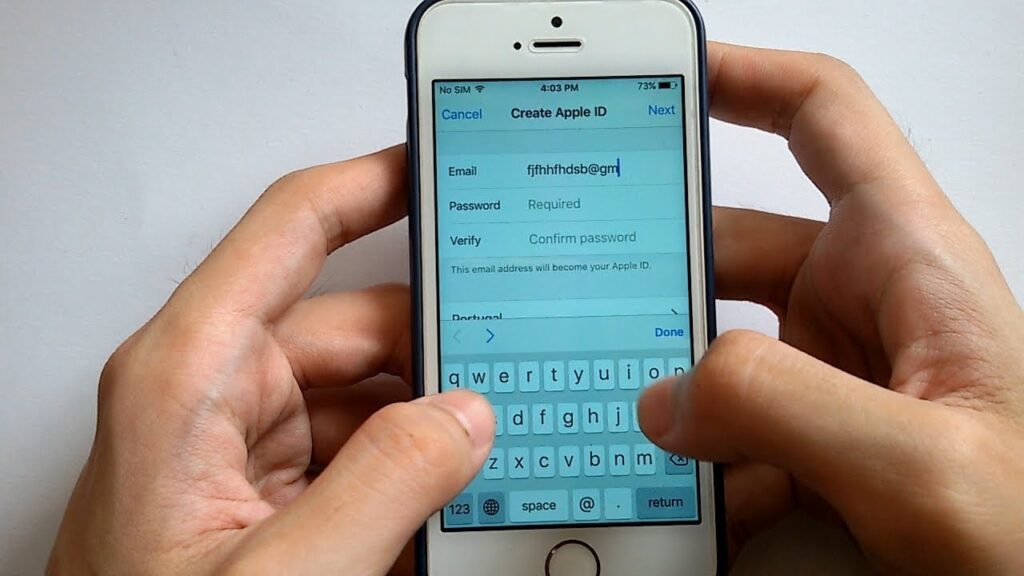
ساخت اپل آیدی با آیفون
- در گوشی خود Settings را باز کنید، بر روی گزینه Apple Account بزنید.
- در صفحه بعدی روی Dont have an apple account بزنید.
- در قسمت بعدی First Name, Last Name, Birthday خود را به صورت دقیق وارد کنید.
- سپس روی Next بزنید.
- ایمیل اصلی خود را در قسمت Email Address وارد کنید. این ایمیل شناسهی اصلی اپل ایدی شما هنگام ورود به اکانت تان خواهد بود. همچنین اگر تمایلی به دریافت اخبار و اطلاعرسانیهای اپل ندارید، میتوانید گزینهی Announcements را خاموش کنید، سپس Next را بزنید.
- در قسمت Password، رمز عبور و تکرار آن را در قسمت Verify تایپ کنید. رمز عبور باید حداقل هشت کاراکتر و شامل حداقل یک عدد، حروف بزرگ و کوچک باشد.
- شماره تلفن غیر ایرانی که از آشنایان یا سایتهای فروش شماره مجازی دریافت کردهاید، وارد کنید و روی Continue بزنید.
- کد تأیید ارسال شده به شمارهی مذکور را از مالک خط یا پنل/اپلیکیشن پیامکهای شماره مجازی دریافت کرده و در این بخش وارد کنید، سپس روی Continue بزنید.
- در صفحهی بعد با انتخاب Agree در پایین صفحه با قوانین موافقت کنید و در پنجرهی بعد مجدداً Agree را انتخاب کنید.
- منتظر بمانید تا اپل آیدی شما ساخته شود. پس از ساختهشدن اکانت از شما خواسته میشود تا رمز صفحهی قفل را وارد کنید تا اپل ایدی به دستگاه شما متصل شود. هماکنون اپل آیدی شما ساخته شده است و تنها نیاز به فعالسازی دارد.
- برای فعالسازی و تأیید کردن Apple Account روی Verify Email Address ضربه بزنید.
- روی Send Code ضربه بزنید.
- به ایمیل خود مراجعه کنید و از قسمت Inbox آخرین ایمیل حاوی کد تأیید ارسالشده از سوی اپل را در این قسمت وارد کنید. پس از تأیید کردن ایمیل، اکنون حساب شما ساخته شده و آمادهی استفاده است.
در مراحل بالا به راحتی برای شما ساخت اکانت را شرح دادیم، حتما پیشنهاد میشود بعد از چند وقت یک شماره دائمی برای خود خریداری کنید تا از خطرات احتمالی قفل شدن اکانت اپل خود جلوگیری کنید.
https://mo7.ir/N30RDE
کپی آدرس